
外观
Clash Party 使用教程

Clash Party 是一款简单易用的基于 Clash Meta(Mihomo)核心的科学上网客户端。自 Clash for Windows 删库之后,又出现了很多 Clash 客户端。但相比之下,我觉得 Clash Party 是对新手很友好的。
| 核对项 | 说明 |
|---|---|
| 平台 | Windows、macOS、Linux;按发布页选择系统与架构 |
| 版本范围 | 截图为既有界面示例;本次未逐版本安装实测,菜单以当前发行版为准 |
| 导入格式 | Clash/Mihomo 配置;订阅转换和覆写会影响最终配置 |
| 权限 | 系统代理和 TUN 独立配置,权限按当前平台提示处理 |
先导入并选中配置、选择策略组节点,再打开系统代理或 TUN。项目说明与操作入口见 官方仓库和 官方文档。
Clash Party 客户端下载
- Clash Party:基于Mihomo核心的新一代网络代理工具,界面简介清晰,功能强大。支持所有主要桌面操作系统,能广泛满足不同用户的需求。
Clash Party 添加订阅教程
获取订阅地址
- VPN机场套餐与价格比较:按价格、流量和套餐类型初筛,再进入详情核对线路、解锁与优惠。 · 比较机场套餐
登录机场官网后台,复制 订阅链接。 ⚠️ 建议关闭浏览器自动翻译功能,避免订阅链接被错误处理。
导入订阅
启动 Clash Party 后:
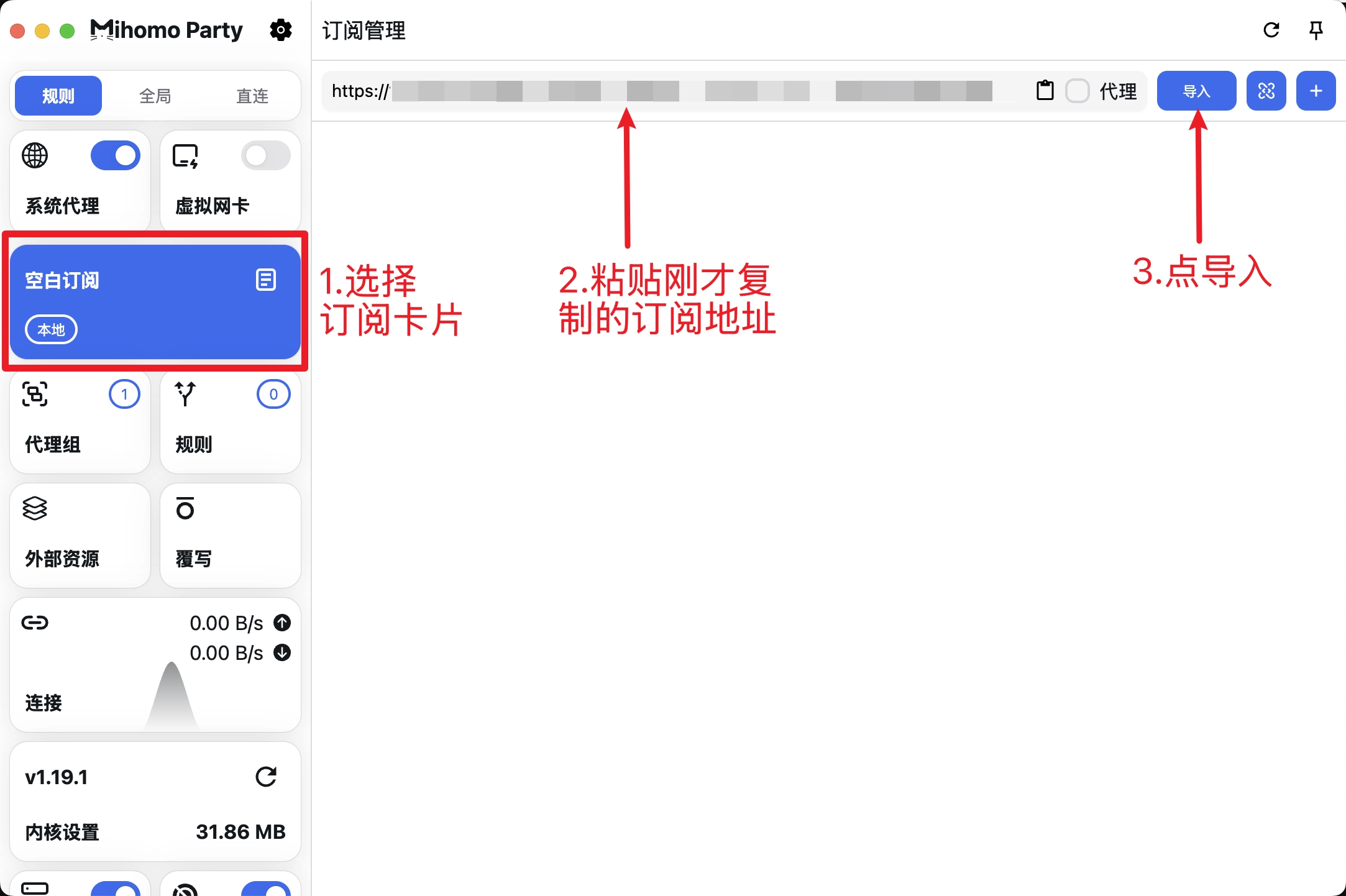
- 进入配置或订阅管理页面
- 粘贴你的机场订阅链接
- 确认导入
选择节点开启代理
订阅导入成功后:
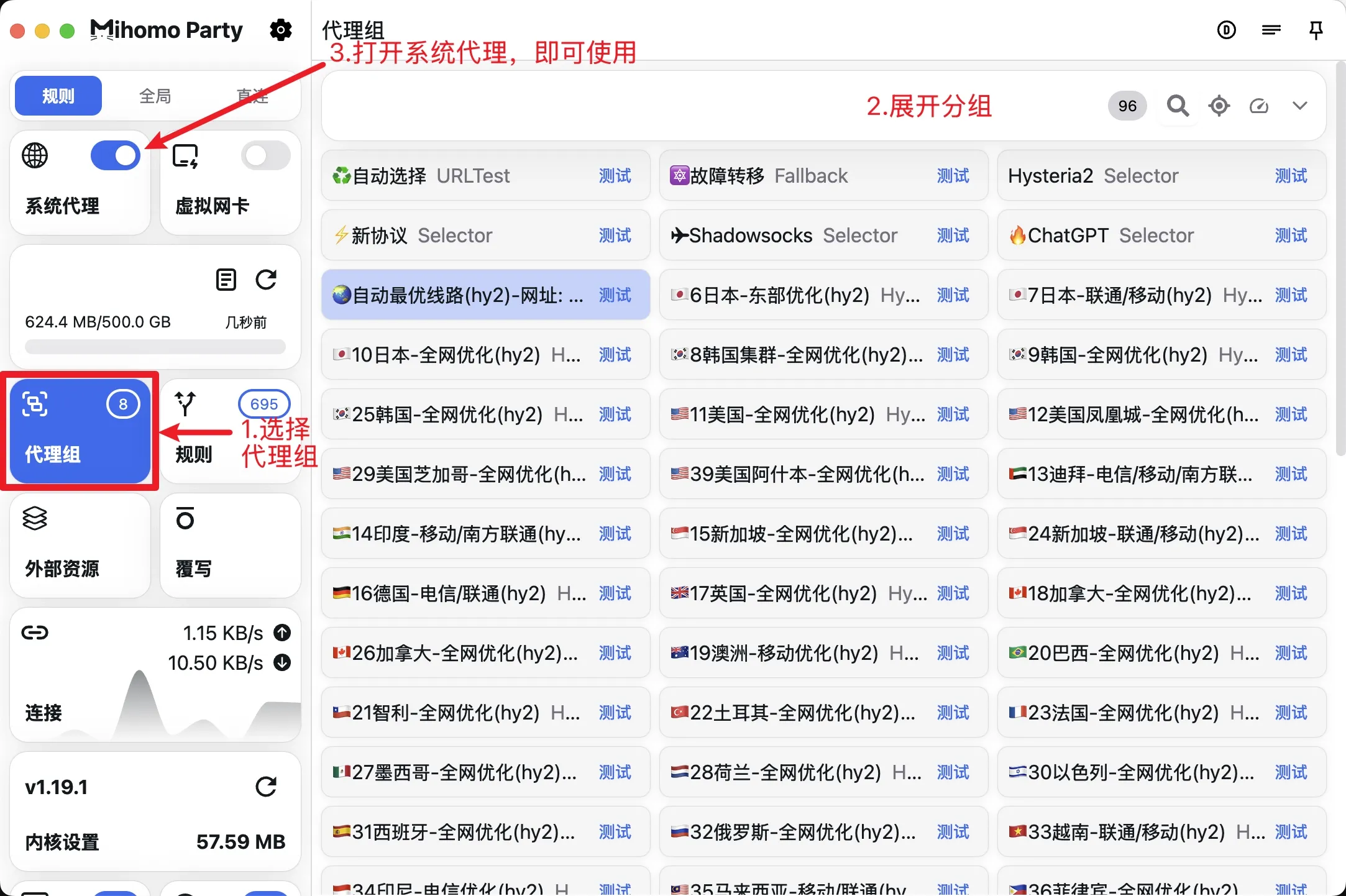
- 进入 节点 / Proxies
- 选择需要使用的节点(如 🇭🇰 香港 / 🇸🇬 新加坡 / 🇺🇸 美国)
- 确认节点生效
模式选择
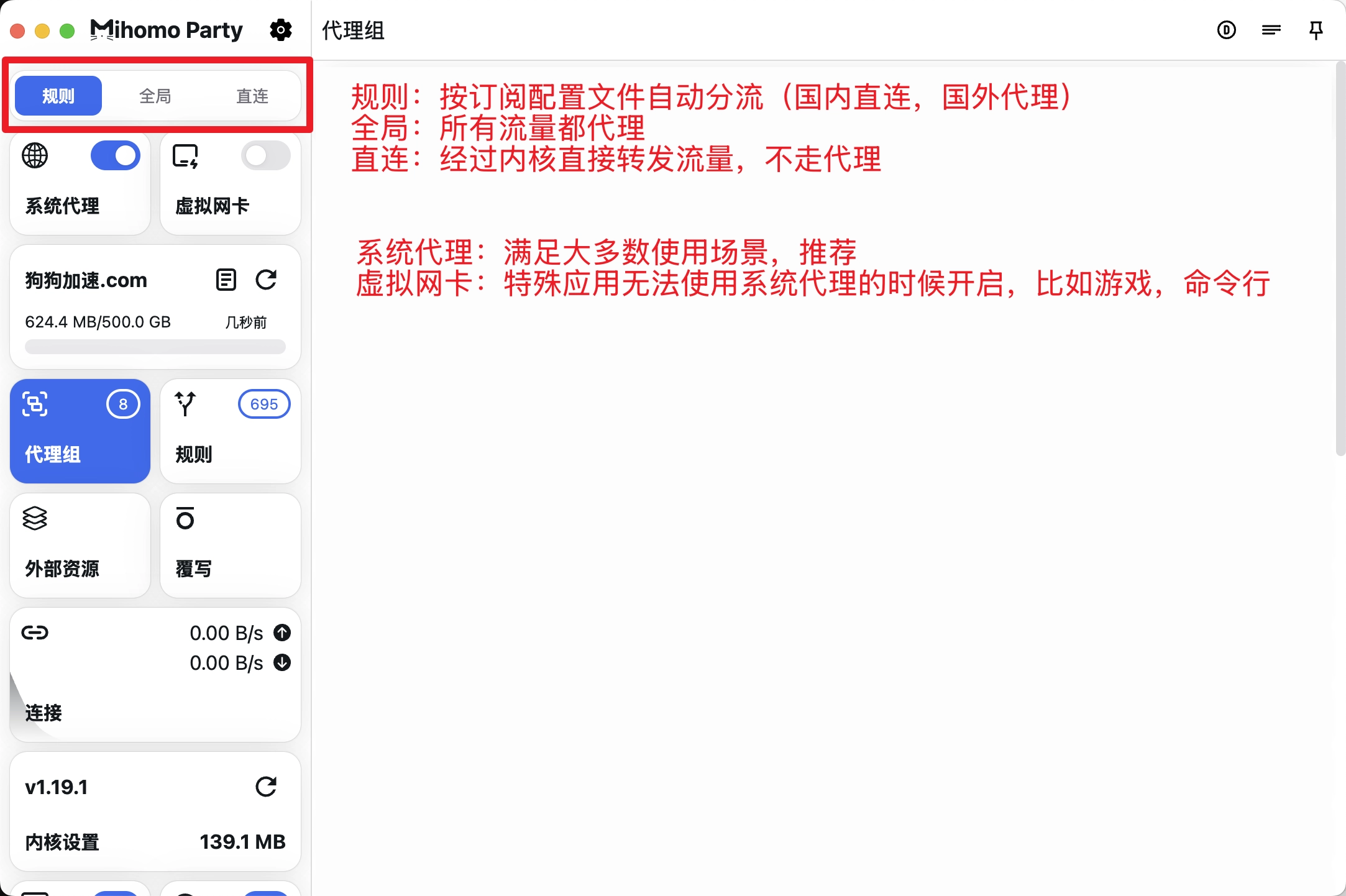
根据使用场景选择合适的模式:
- 规则模式(Rule):按照当前生效配置的规则分流,检查规则对应的策略组
- 全局模式(Global):已接管流量交给全局策略组
- 直连模式(Direct):已接管流量直接连接,接管开关仍可能开启
开启接管并验证
选择节点后还需要启用流量接管:
- 在主界面/设置中开启系统代理,使用遵循系统代理的浏览器访问目标网站。
- 在连接页确认这次请求、规则与策略组;没有请求记录时先检查系统代理及浏览器自带代理设置。
- 对不遵循系统代理的应用,按需开启 TUN 并完成平台权限提示。TUN 的可用性与路由取决于当前发行版和系统,不要求照搬其他客户端的“服务模式”教程。
- 若 TUN 开启后断网,先关闭 TUN 恢复,再检查日志里的权限、接口、DNS 和其他 VPN 冲突。
- 退出前关闭 TUN/系统代理,确认系统没有留下指向已停止端口的代理设置。
订阅与配置排查
- 下载失败:核对订阅状态、网络可达性和 HTTP 错误;不要把配置语法错误与网络超时混为一谈。
- 下载成功但解析失败:确认返回 Mihomo 兼容配置,检查不支持的字段和客户端内核版本。
- 原订阅可用,启用覆写后失败:备份当前设置后逐项停用覆写/转换,检查最终生效配置,而不是反复更换节点。
- 规则走向不符:确认配置已被选中、目标策略组已选节点,再检查规则顺序与默认出口。
使用建议
- 📌 日常浏览与软件使用:规则模式
- 🚀 访问海外服务异常:尝试切换节点
- 🔄 节点失效或延迟高:更新订阅或更换线路
- ⚡ 优先选择低延迟、低丢包节点